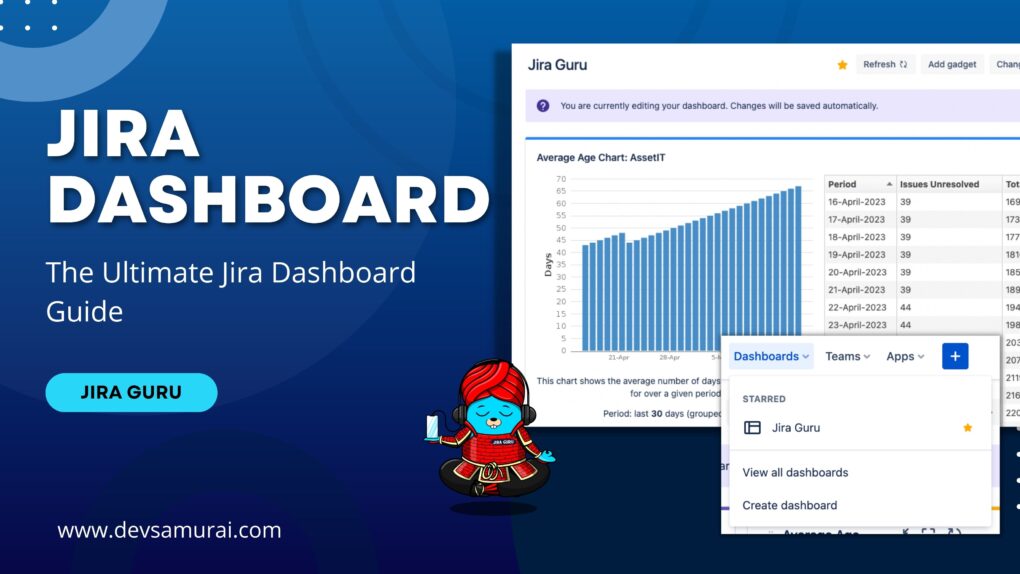
JIRAの初心者にとって、JIRAダッシュボードのパワフルな世界を探求することが多少に難しい部分もあると思います。自分のチームや会社にプロジェクト管理体験を強化するダッシュボードを作成、管理、共有するための知識とスキルを身につけることが不可欠です。 Jira Dashboard このガイドは、JIRAが初めて使う方や、ダッシュボードをレベルアップしたい方々のために作られたものです。さあ、JIRAガルと一緒に JIRAの旅へ行きましょう! JIRAダッシュボードを理解する JIRAダッシュボードとは JIRAダッシュボードは、ユーザーが JIRAにログインしたときに表示されるメインディスプレイです。プロジェクト情報、メトリクス、レポートにアクセスし、整理するための一元的な場所を提供します。ユーザーは、進捗を追跡し、タスクを監視し、データ駆動型の意思決定を行うために、チャートやフィルタなどのガジェットを追加してダッシュボードをカスタマイズすることができます。ダッシュボードは、JIRAプロジェクト内の可視性、コラボレーション、および生産性を向上させます。 JIRAダッシュボードの重要性 JIRAダッシュボードは、いくつかの理由からプロジェクト管理において重要な役割を果たします。 まず、プロジェクトの健全性と進捗のスナップショットを一目で確認することができます。リアルタイムのメトリクスと主要業績評価指標 (KPI) を表示する機能により、ダッシュボードは、情報に基づいた意思決定とタイムリーなアクションを取ることを可能にします。 次に、JIRAダッシュボードはチーム内のコラボレーションを強化します。プロジェクト情報を共有し、一元化したプラットフォームを持つことで、チームメンバーはプロジェクトデータに簡単にアクセスし、解釈することができます。これにより、チーム全体の透明性、説明責任、および連携が促進されます。 JIRAダッシュボードを始める JIRAダッシュボードにアクセスする Jira Dashboard –…
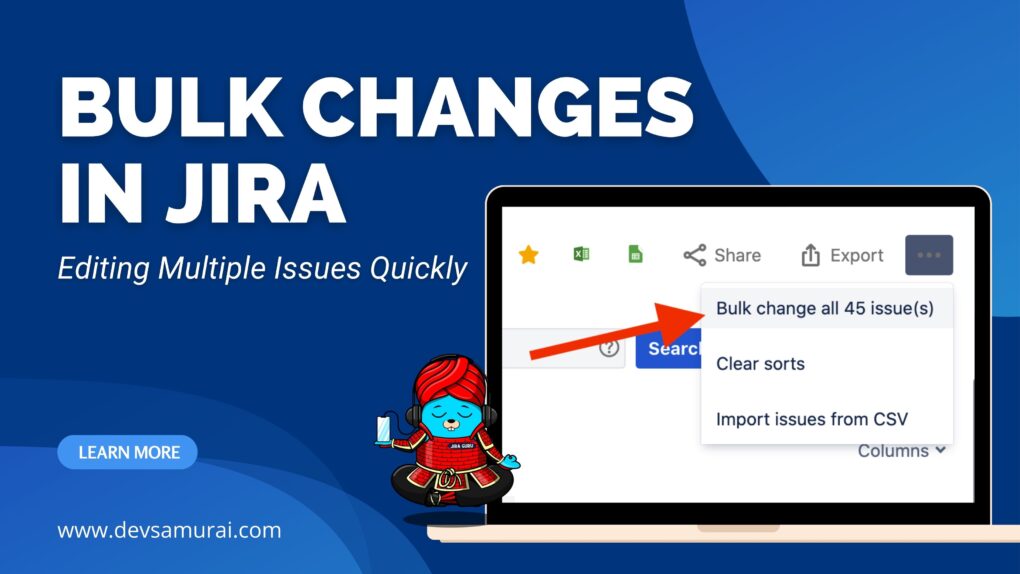
#複数の課題を素早く編集する #JIRAの一括変更 プロジェクト管理にJIRAを使っている方は、JIRAが多くの機能を持つ強力なツールです。その中、JIRAの最も便利な機能の1つは、一括変更で複数の課題を一度に編集することができ、時間と労力を大幅に節約することができます。 このブログ記事では、JIRA で一括変更を使用し、プロジェクトをより効率的に管理する方法を紹介します。 JIRA の一括変更とは JIRA の一括変更は、複数の課題を迅速かつ簡単に編集する方法です。フィールド、担当者、ステータスなど、課題の異なる側面をすべて同時に更新することができます。これは、多数の課題に変更を加える必要がある場合に、役に立つ機能です。 ただし、一括操作の一部には制限があります。 例えば、異なるワークフローを持つ複数の課題を選択した場合、同じワークフローを持つグループ内で、一度に1つのグループしか移行できません。また、一度に1000件までしか一括変更できません。それ以上読み込むと、「Out Of Memory」エラーが発生する可能性があります。この制限については、関連するセクションで詳しく説明しています。 JIRAで一括変更を利用するメリット JIRA で一括変更を使用する最大の利点は、時間と労力を節約できることです。各課題を個別に編集する代わりに、一度に複数の課題に同じ変更を加えることができます。これは、更新する課題の長いリストがある場合に特に便利です。 一括変更のもう一つの利点は、プロジェクト全体の一貫性を確保できることです。一度に複数の課題に変更を加えると、すべての課題が同じように更新されることを確認できます。これは、プロジェクトの整合性を維持するために重要です。 JIRA で一括変更を使用する方法 JIRA…
#課題検索 #フィルタリング プロジェクトが複雑になるにつれ、管理しなければならない課題の数が増え、必要な情報をすぐに発見することが難しくなります。JIRAの課題検索とフィルタリングは、ユーザーが必要な情報を迅速かつ効率的に把握することを支援します。キーワードを使用して課題を検索し、フィルタを使用して追加の条件を指定することで検索結果を絞り込むことができます。 JIRAの基本的な検索 基本検索は、JIRA で課題を検索する最も一般的な方法の 1 つです。キーワードやフレーズに基づいて課題を検索することができます。JIRA で基本検索を使用するには、次の簡単な手順に従います: 1.JIRAを開き、「課題」メニューに移動します。 2.「課題の検索」オプションをクリックします。 3.検索バーで、検索したいキーワードやフレーズを入力します。 4.Enterを押すか、虫眼鏡のアイコンをクリックして検索を開始します。 5.JIRAは、検索条件に一致する課題のリストを表示します。 JIRA の基本的な検索機能は使いやすく、キーワードやフレーズに基づいて特定の課題を探しているときに役立ちます。ただし、基本検索を最大限に活用するためには、説明的なキーワードを使用することが重要です。無関係な結果がたくさん返ってくる可能性のある曖昧なキーワードの使用は避けてください。 例えば、「問題」を検索する代わりに、「バグレポート」や「機能リクエスト」など、より説明的なキーワードを使用してみてください。そうすることで、必要な情報を素早く効率的に見つけることができます。 JIRA の高度な検索 JIRA の高度な検索では、複数の条件に基づいて課題を検索することができます。必要な情報を見つけるための、より多くのオプションと柔軟性を提供します。JIRA で高度な検索を使用するには、次の簡単な手順に従います: 1.検索バーの隣にある「詳細」リンクをクリックします。 2.高度な検索ページが開き、使用する検索条件を指定することができます。プロジェクト、課題タイプ、ステータス、担当者、報告者、優先度、その他の条件に基づいて課題を検索することができます。 3.検索条件を指定したら、ページ下部の「検索」ボタンをクリックします。JIRA は検索条件に一致する課題のリストを表示します。 アドバンスドサーチは、特定の課題を迅速かつ効率的に見つけるのに役立ちます。複数の条件に基づいて課題を検索することができ、必要な情報を簡単に見つけることができます。また、今後使用するために検索条件を保存することもできます。 JQL…
たくさんのグループは、JIRAで利用できる様々なレポートの中にどれを使うか迷っている可能性があります。このブログ記事では、スクラムやカンバンチームに最も役立つレポートを作成する方法をご紹介します。 本記事はJIRA で利用できるレポートの種類と、JIRA レポートに関するよくある質問について回答します。JIRA レポートとは何でしょうか?基本的には、JIRA に保存されているすべてのデータを見て、チームの働き方を把握するための空想的な方法です。レポートを通し、仕事量、スピード、問題発見といったことを知ることができます。 JIRA レポートの価値 JIRA レポートの最も素晴らしい機能の 1 つは、時間の経過とともに進歩を追跡するのに役立つことです。レポートのデータを見ることで、チームがより速く、より効率的になる、またはより多くの障害に遭遇しているかを確認することができます。これは、ワークフローを調整し、現実的な目標を設定し、成功を測定するのに役立ちます。 JIRA レポートのもう一つの素晴らしい点は、カスタマイズ可能であることです。ほとんどのレポートでは、日付範囲、課題タイプ、ユーザーなどの項目でデータをフィルタリングすることができます。また、レポートを誰かと共有する必要がある場合は、CSV または PDF ファイルとしてエクスポートして送信することができます。 レポートを作成する レポートを作成するには: レポートを作成したいプロジェクトに移動します。 プロジェクトのサイドバーから、「レポート」を選択します。表示されていない場合は、「プロジェクト設定」で「機能」を選択して有効にします。レポートの概要ページが表示されます。 概要またはプロジェクトのサイドバーからレポートを選択し、レポートの作成を開始します。各レポートの詳細については、以下のレポート一覧をご覧ください。 JIRAのレポートの種類 JIRA にはいくつかのタイプのレポートがあり、それぞれプロジェクトのさまざまな側面に関するサービスを提供するように設計されています。各レポートの種類には、複数の特定のレポートが用意されています。…
プロジェクト管理は、どんな組織でも重要な側面です。プロジェクト管理に使用できる方法論やフレームワークは数多くありますが、その中でも特に人気が高いのが「カンバン」と「スクラム」の2つです。どちらも非常に効果的なフレームワークですが、両者は大きく異なっており、正しい選択はチームの特定のニーズによって異なります。このブログでは、カンバンとスクラムの主な相違点を探り、あなたのチームにどちらが最適かを判断するのに役立ちます。 カンバン、スクラムとは? まず、「かんばん」について説明します。 カンバンとは、ジャストインタイムとリーン生産の原則に基づいた、仕事を管理するための視覚的なアプローチです。ソフトウェア開発では、タスクやユーザーストーリーをカードや付箋で表現したカンバンボードに、やるべき仕事を可視化します。フローを管理し、仕掛かり作業を制限し、継続的に価値を提供することに重点を置いています。カンバンには、決められたタイムボックスや形式だけではなく、バックログから仕事を引き出し、できるだけ早く完了させます。そのため、予測可能性よりも柔軟性や対応力を重視するチームに最適な選択肢です。 次は、「スクラム」についてです。 スクラムは、複雑なプロジェクトを管理し、完了させるためのアジャイルフレームワークです。透明性、検査、適応の原則に基づいています。このフレームワークは、3つの役割で構成されています。 プロダクトオーナー スクラムマスター 開発チーム スプリントは、通常1週間から4週間の期間で行われる作業のタイムボックス型反復作業で、各スプリントは計画会議から始まります。その後、開発チームは選択された項目に取り組み、毎日スタンドアップミーティングを開催し、活動の同期化と進捗の阻害要因の特定を行います。スプリントはレビューとレトロスペクティブミーティングで終了し、開発チームはスプリント中に完了した作業を実演し、そのプロセスを振り返ります。このような構造化されたアプローチにより、スクラムは、複雑なプロジェクトを管理するための明確なフレームワークを必要とするチームにとって最適な選択肢となっています。 カンバンとスクラムの違い カンバンとスクラムは、仕事の流れを可視化し管理するために使用される、2つの人気のあるプロジェクト管理のフレームワークです。両者の主な違いは、以下の通りです: 作業管理へのアプローチ: カンバンとは、ボードを使ってタスクを管理し、進捗を監視する視覚的なフレームワークで、柔軟で適応性のあるように設計されています。スクラムは、ソフトウェア開発プロジェクトに特化した構造化されたフレームワークで、特定の目標を設定し達成するための時間枠であるスプリントを使用します。 柔軟性: スクラムがより構造化され、定義されたプロセスに従うのに対し、カンバンはより柔軟で適応性があり、チームが必要に応じてプロセスを変更することを可能にします。 コラボレーションとコミュニケーション: スクラムには、定期的なスタンドアップミーティングとスプリントレトロスペクティブがあり、チームが協力し、コミュニケーションする機会を提供します。カンバンでは、定期的なチームコミュニケーションのための特定の時間はありませんが、作業の視覚的表現を通じてコラボレーションを行うことができます。 時間枠と非時間枠:スクラムは、時間枠で区切られた作業期間であるスプリントに基づいていますが、カンバンは特定の時間枠を持たず、より柔軟に設計されています。 予測可能性:…
This website stores cookies on your computer. These cookies are used to collect information about how you interact with our website and allow us to remember you. We use this information in order to improve and customize your browsing experience and for analytics and metrics about our visitors both on this website and other media. To find out more about the cookies we use, see our Privacy Policy.
Ok