スケジュールボードを使ったタスク計画 – 効果的なタスク計画は、目標を効率的に達成することを目指すチームにとって不可欠です。タスクを明確に整理し、リソースを戦略的に割り当てることで、チームはメンバー全員が自分の責任と期限を理解できるようになります。これは生産性を向上させるだけでなく、期限の遅延やリソースのボトルネックのリスクを軽減することにもつながります。適切に構成されたタスク計画は、時間管理の改善、プロジェクトの円滑な遂行、そして変化への迅速な対応を可能にします。つまり、効果的なタスク計画は、成功するプロジェクトマネジメントの基盤となるのです。
この記事では、TeamBoard ProSchedulerのスケジュールボード機能を使用して、Jiraでリソースのタスクを効率的に計画するプロセスを解説します。

TeamBoard ProScheduler のスケジュールボードとは
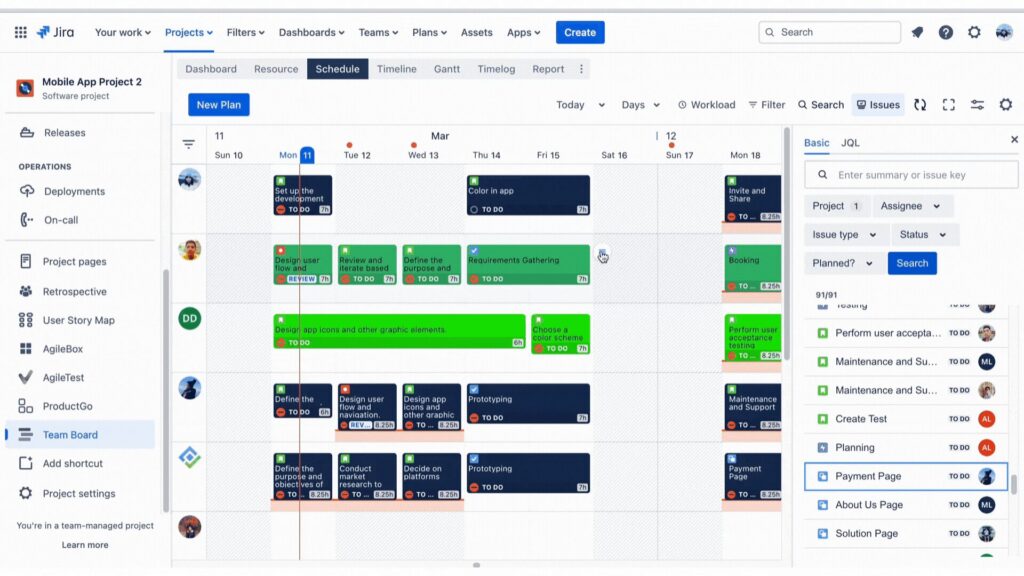
TeamBoard ProScheduler のスケジュールボードは、Jira 内でのタスク計画とリソース管理のプロセスを効率化するために設計された強力なツールです。その主な目的は、チームメンバーが様々なプロジェクトにまたがるタスクを簡単に表示、割り当て、管理できるビジュアルインターフェースを提供することです。スケジュールボードでは、ドラッグアンドドロップ機能を使用してシームレスなスケジュール管理が可能で、タスクを時間経過に沿ってマッピングし、Jira のフィールドと連携させ、複数のチームメンバーに割り当てることが簡単にできます。これにより、明確で整理された効率的なアプローチで、ワークロードとプロジェクトのタイムラインを管理できます。
ProSchedulerのスケジュールボードの優れた点とは
1. 直感的なインターフェース
ProSchedulerのスケジュールボードは、非常に視覚的でユーザーフレンドリーなデザインを採用しており、チームは各メンバーの日々のタスクを視覚的に把握できます。これにより、マネージャーとチームメンバーはシームレスに作業を追跡・整理できます。高度なカスタマイズオプションにより、ユーザーエクスペリエンスがさらに向上し、チームの特定のニーズに合わせて表示をカスタマイズできます。
2. シームレスなドラッグ&ドロップ機能
スケジュールボードのドラッグ&ドロップ機能により、タスクの計画が簡単になります。タスクをドラッグするだけでスケジュール設定、時間と期間の調整、または別のチームメンバーへの再割り当てなど、すべて簡単な操作で行えます。
3. Jiraフィールドマッピング
スケジュールボードはJiraとシームレスに統合されており、ユーザーはJiraフィールドとTeamBoard間で開始日と終了日をマッピングできます。Jiraフィールドマッピングを有効にすると、これらの機能はJiraの仕様に合わせて調整されるため、両ツール間の一貫性が確保され、管理プロセスの効率が向上します。
4. 定期タスクと複数メンバーへの割り当て
ProSchedulerのスケジュールボードでは、複数のチームメンバーにタスクを割り当てたり、将来のニーズに備えて定期タスクをスケジュールしたりできます。ただし、これらの機能はJiraフィールドマッピングが無効になっている場合にのみ機能することに注意してください。
スケジュール ボードを使用したステップバイステップのタスク計画
ステップ 1: プロジェクトにリソースを追加する
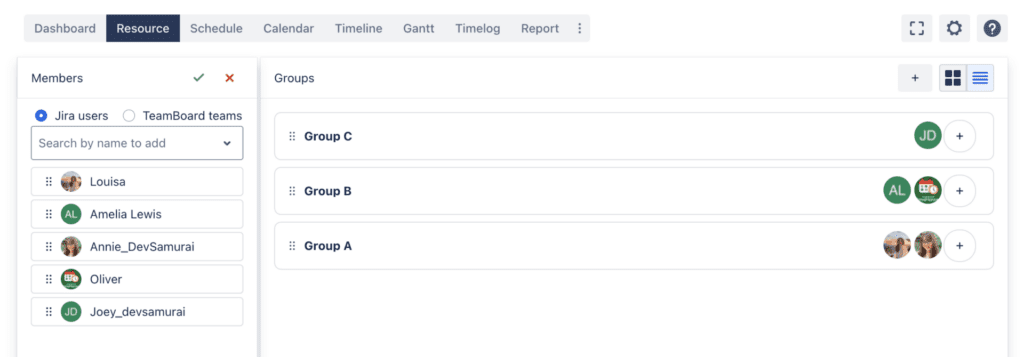
開始するには、プロジェクトまたはプログラムにアクセスし、最初にリソース タブに移動して、リソース プールにメンバーを追加します。
- 編集ボタンをクリックします。
- Jira ユーザーまたは TeamBoard チームからメンバーを追加します。
- 必要に応じて、リソースをサブグループに分割して管理しやすくします。
ステップ 2: タスクのスケジュール設定
方法 1: 問題ボックスの使用
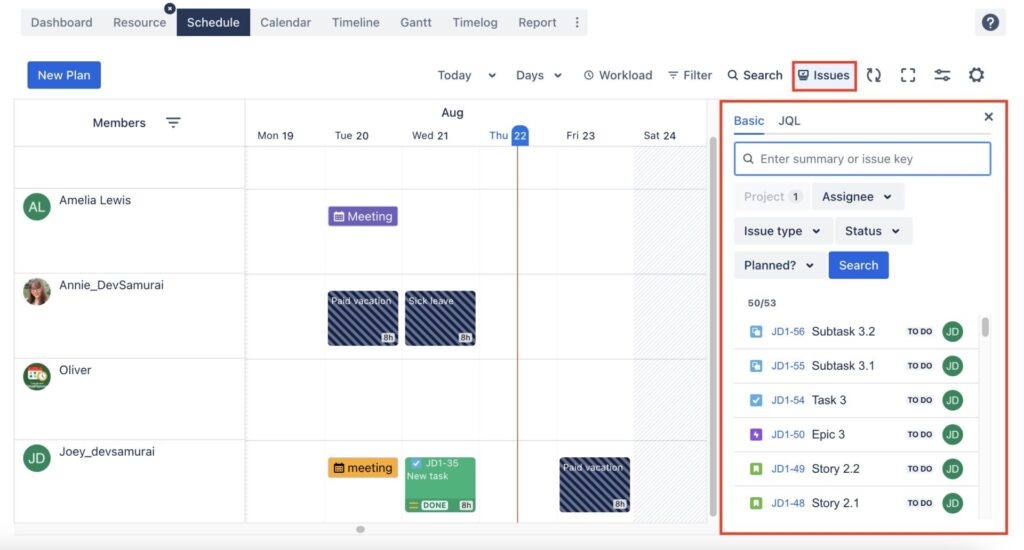
- スケジュール タブに移動し、問題ボックスをクリックして、フィルターまたは JQL を使用して問題を検索します。
- 問題をボードにドラッグ アンド ドロップして、計画および割り当てを行います。
方法 2: ボードへの直接入力
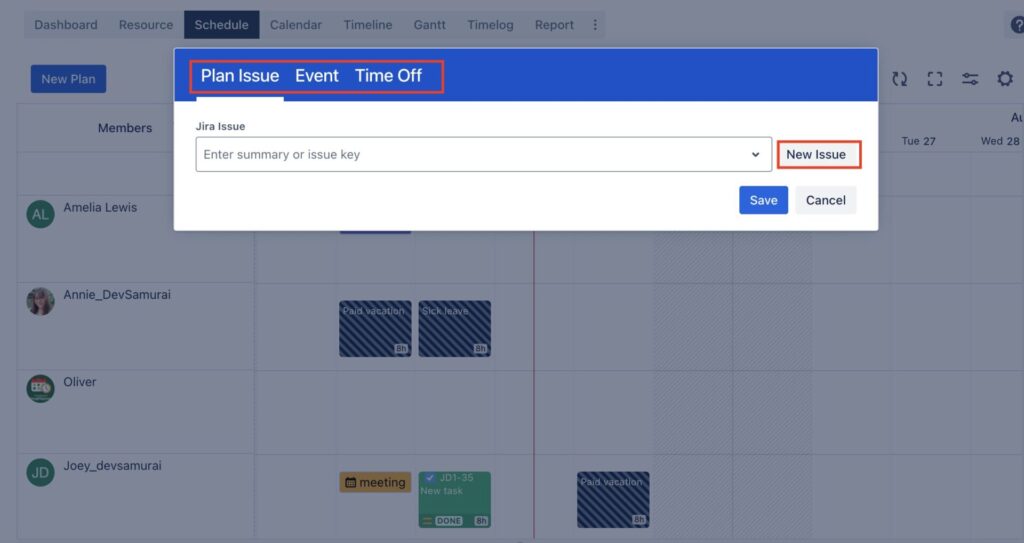
- ボードを直接クリックして、既存の問題を検索したり、新しい問題を作成したりできます。
- イベントや休暇を計画して、チームの空き状況を視覚化します。
ステップ 3: 定期的なタスクの計画
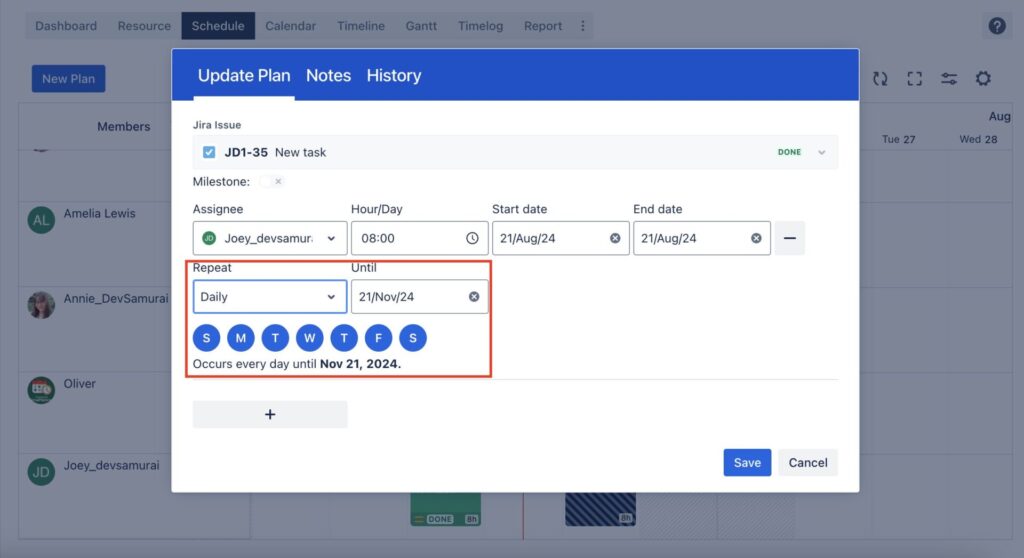
タスクを作成するときにタスクを直接繰り返すことも、メニュー アイコンをクリックして計画されたタスクから計画の詳細に移動することもできます。
- タスクを作成または編集するときに、毎日、毎週、隔週、または毎月の繰り返しを選択して、タスクを繰り返すように設定します。
- 繰り返し日と期日を定義します。
ステップ4:タスクスケジュールの調整
• タスクカードの端にマウスポインターを合わせて開始日と終了日を調整するか、上下にドラッグして時間を変更します。
• メニューアイコンを使用して、タスクのステータスを更新したり、タスクの色を変更したり、複数のメンバーにタスクを割り当てたりします。
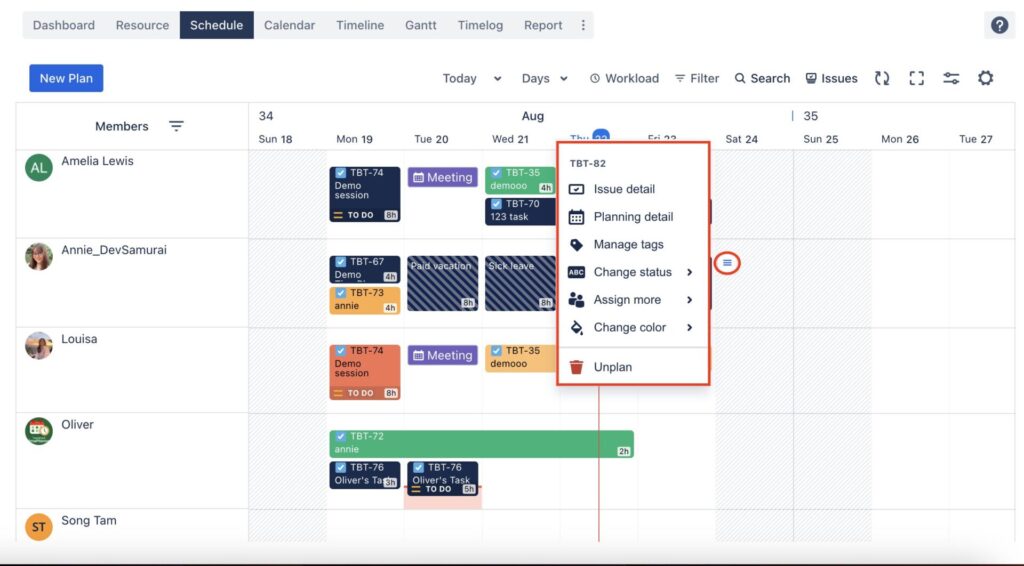
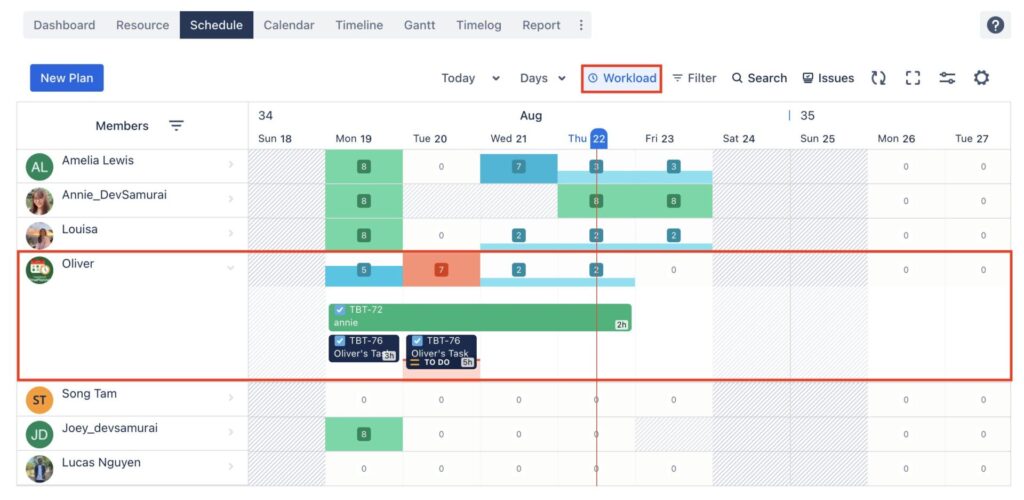
ステップ 5: リソースのワークロードの確認
- ワークロードをオンにするをクリックします。
- 緑はワークロードのバランスが取れていること、赤は過負荷、青は使用率が低いことを示します。
- 展開して、再スケジュールが必要なタスクを特定します。
タスク計画のニーズに TeamBoard ProScheduler を選ぶ理由
TeamBoard ProScheduler は、直感的なデザイン、Jira とのシームレスな統合、強力なタスク管理機能を備えています。ドラッグ アンド ドロップ機能でスケジュール管理を簡素化し、定期的なタスクと作業負荷を管理するための強力なツールを提供し、明確な視覚化を実現します。タスク計画、リソース割り当て、時間追跡を一元化することで、ProScheduler はチームの生産性を高め、リソースの使用を最適化し、プロジェクトのタイムラインを効果的に維持するのに役立ちます。これは、現代のチームのダイナミックなニーズに合わせてカスタマイズされた包括的なソリューションです。
結論
要約すると、TeamBoard ProScheduler は、Jira 内でタスクとリソースを管理するための優れたツールです。ユーザーフレンドリーなインターフェイス、Jira とのシームレスな統合、強力なスケジュール機能により、生産性の向上とプロジェクト管理の合理化を目指すチームにとって理想的な選択肢となります。複雑なプロジェクトを処理する場合でも、日常的なタスクを処理する場合でも、ProScheduler は効果的に計画し、予定通りに進めるために必要なツールを提供します。今すぐ TeamBoard ProScheduler を試して、タスク計画を次のレベルに引き上げましょう。